
Tutorial membuat Blogger - menggunakan blognya Lengkap untuk Pemula

Blogger.com atau lebih dikenal sebagai blogspot
merupakan layanan untuk membuat blog secara gratis yang bisa dibilang
sangat mudah untuk digunakan.
Tapi kalau
yang namanya pemula yang baru belajar ngeblog terkadang meskipun mudah tetap
saja merasa susah dan ribet.
Nah karena
alasan tersebut nggak ada salahnya jika saya membuat tutorial blogger
lengkap dari A sampai Z khusus untuk blogger pemula.
Mudah-mudahan
tutorial yang saya tulis di bawah ini bisa sedikit memberi pencerahan bagi
sobat blogger pemula yang baru belajar ngeblog.
Kenapa memilih blogger.com?
Sebelum saya
lanjut mungkin sobat bertanya-tanya:
Kenapa harus
blogger, Mas? kan masih banyak yang lainnya.
Memang
selain blogger.com sebenernya masih banyak sekali layanan blogging yang bisa
digunakan, tapi hampir kebanyakan orang di Indonesia lebih memilih blogger.com.
Berikut
adalah beberapa alasannya:
·
Karena gratis pastinya
·
Mudah digunakan untuk pemula
·
Fitur yang lumayan lengkap
·
Terpercaya karena dikelola oleh
Google
·
Dan lainnya…
Cara membuat blog di blogger.com
Untuk membuat
blog di blogger.com sangatlah mudah sekali. Yang sobat butuhkan hanyalah akun
Google setelah itu tinggal mendaftar gratis di www.blogger.com.
Silakan bisa
disimak caranya berikut ini:
#3. Jika
sebelumnya sobat belum membuat profil Google+ maka klik “Buat profil Google+”
tapi kalo sudah punya profil Google+ maka langsung lompat ke langkah
berikutnya.
#4. Klik “Lanjutkan
ke Blogger”
#5. Klik “Blog
baru” untuk membuat blog baru
#6. Isi
detail blog sobat, setelah itu klik “Buat blog!”
#7. Blog
sudah jadi. Untuk melihat blog sobat tinggal klik tombol “Lihat blog”
Cara posting artikel
Setelah
sobat berhasil membuat blog, hal berikutnya yang perlu sobat lakukan adalah
memulai mengisi blog sobat dengan tulisan atau posting artikel.
Cara posting
artikel di blogger sendiri bisa dibilang sangat mudah. Pada dasarnya hampir
sama seperti menulis email.
Jika sobat
sudah terbiasa menulis email maka untuk melakukan posting artikel di blogger
bukanlah hal yang sulit untuk dipelajari.
Tapi jika
sobat belum pernah menulis email maka itu artinya sobat bener-bener gaptek.
Tapi jangan khawatir karena nggak ada kata terlambat untuk belajar.
Berikut ini
adalah langkah-langkahnya:
#2. Kalau
sudah masuk, sekarang tinggal klik tombol dengan icon “Pensil“:
#3.
Berikutnya sobat akan diarahkan ke halaman editor artikel di blogger. Simak
baik-baik gambar di bawah ini beserta penjelasannya :
Penjelasan :
·
Angka 1 : Judul postingan
·
Angka 2 : Isi postingan
·
Angka 3 : Menu-menu untuk mengganti warna tulisan, ukuran font, upload gambar dan
video, DLL.
·
Angka 4 : Format postingan. Pilih saja Compose untuk pemula
·
Angka 6 : Tanggal artikel ditulis
·
Angka 7 : Tautan permanen.
·
Angka 8 : Lokasi sobat saat menulis artikel. Nggak wajib diisi
·
Angka 9 : Beberapa opsi lain yang bisa dipilih
·
Angka 10 : Tombol untuk mempublikasikan artikel sobat
·
Angka 11 : Tombol untuk menyimpan postingan ke Draft
·
Angka 12 : Preview postingan sebelum dipublikasikan
#4. Setelah sobat
sedikit paham dengan menu-menu yang ada pada editor artikel di blogger, setelah
itu tinggal nulis apa aja yang kepengin sobat tulis.
#5. Klik
tombol “Publikasikan” kalau artikelnya sudah selesai.
#6. Jika
sudah tinggal cek alamat blog sobat. Sekarang tulisan sobat sudah online dan
bisa dibaca oleh banyak orang:
Nah ternyata
menulis postingan di blogger sangat mudah banget bukan? Selanjutnya silakan
sobat bisa ngeblog dengan sesuka hati.
Cara memasang widget
Widget atau
di blogger.com disebut Gadget merupakan sebuah konten di dalam blog selain
postingan dari blog itu sendiri. Widget ini biasanya berada di bagian sidebar
blog.
Widget di
dalam blog bisa dipasang, dicopot, dan juga dipindah-pindah sesuai keingingan.
Selain itu widget ini sifatnya opsional, nggak harus dipasang di blog. Jadi
sobat bisa membuat blog tanpa memasang widget sama sekali.
Berikut ini
adalah langkah-langkah untuk memasang widget atau gadget di blogger:
#1. Pertama
pastinya login dulu ke dasbor blog sobat
#2. Setelah
login, masuk ke menu “Tata Letak”
#3. Nah di
sini sobat bisa menambah widget dengan mengklik “Tambahkan Gadget”
#4. Di
blogger.com sudah disediakan beberapa gadget yang siap untuk dipasang.
Tentunya sobat nggak wajib untuk memasang semuanya. Cukup pilih widget yang
benar-benar dibutuhkan.
Widget apa
saja yang perlu dipasang?
Kebanyakan
blogger pemula biasanya terlalu berlebihan dalam mamasang widget di blogger.
banyak yang menganggap kalau semakin banyak widget yang terpasang di blog
maka blognya akan semakin keren. Padahal kenyataan sebenernya adalah
sebalikanya.
Semakin
sedikit widget yang terpasang di blog maka akan semakin bagus. Alasannya karena
jika memasang terlalu banyak widget akan membuat bingung pengunjung, selain itu
juga akan membuat loading blog semakin lama.
Berikut ini
adalah beberapa widget rekomendasi yang sebaiknya dipasang di blog:
·
Widget Entri Populer
·
Widget Label
·
Widget Arsip
·
Widget Profil
Selain
widget-widget tersebut, ada satu lagi widget yang cukup sering digunakan di
blogger, yaitu widget HTML/JavaScript.
Fungsi
widget ini untuk menambahkan widget menggunakan kode HTML dan juga JavaScript.
Umumnya digunakan untuk memasang widget pihak ketiga (widget bukan dari
blogger.com) dan juga untuk memasang banner iklan.
Memahami menu-menu di blogger
Setelah
sobat berhasil memposting artikel dan memasang beberapa widget di blog,
selanjutnya sobat perlu memahami menu-menu yang ada di blogger.
Menu-menu
ini sangat penting untuk dipahami karena dapat memudahkan sobat dalam mengurus
blog sobat kedepannya.
Menu-menu
apaan sih itu, Mas?
Silakan
login saja ke blogger.com dan masuk ke dashboard blog sobat. Setelah itu sobat
akan disajikan menu-menu yang kurang lebih seperti ini:
Di bawah ini
adalah penjelasan lengkap tentang menu-menu tersebut:
1.
Tombol
“Entri baru”
Tombol untuk membuat postingan atau artikel baru
2.
Ikhtiar
Pada menu ini sobat dapat melihat statistik ringkas
blog sobat seperti jumlah pengunjung, jumlah postingan, jumlah komentar yang
masuk, jumlah pengikut, dll.
3.
Pos
Menu untuk menampilkan daftar semua artikel yang ada
di blog sobat
4.
Laman
Menu untuk membuat dan menampilkan semua daftar
Halaman statis yang ada di blog sobat.
Penjelasan
tentang halaman statis ada di bawah.
5.
Komentar
Menu untuk menampilkan semua daftar komentar yang masuk
ke blog sobat.
6.
Google+
Menu untuk mengaitkan blog sobat dengan profil Google+
7.
Statistik
Menu untuk menampilkan statistik lengkap blog sobat
seperti jumlah pengunjung, jumlah tayangan laman, sumber pengunjung, dan lain
sebagainnya.
8.
Kampanye
Menu ini khusus buat sobat yang ingin mempremosikan
blog sobat melalui Google AdWords (harus ngeluarin duit)
9.
Tata Letak
Di sini adalah tempat sobat mengatur tata letak blog
sobat dan juga tempat untuk memasang widget blog seperti widget artikel
populer, atau widget pengikut.
10.
Template
Di sini adalah tempat untuk mengganti template atau
theme blog sobat. Selain itu sobat juga bisa mengedit langsung template blog
sobat pada menu ini.
11.
Setelan
Tempat pengaturan blog sobat. Jika sobat ingin
mengganti judul blog, mengganti alamat, atau mengganti bahasa blog maka menu
ini adalah tempatnya.
Selain
menu-menu di atas sebenernya masih ada satu menu lagi, hanya saja menu tersebut
secara default tidak ditampilkan untuk blog-blog berbahasa Indonesia.
Cara mengganti/memasang template
Salah satu
fitur keren yang ada di blogger adalah kita bisa mengganti template atau
tampilan blog kita sesuai keinginan.
Di
blogger.com sudah disediakan beberapa template-template default yang bisa
dipilih, selain itu sobat juga bisa menggunakan template pihak ketiga yang
sudah bertebaran di internet.
Nah
kemungkinan besar sobat akan lebih memilih untuk menggunakan template pihak
ketiga karena template yang sudah disediakan blogger rata-rata jelek dan
terlalu sederhana.
Terus gimana
caranya untuk mengganti template di blog saya?
Silakan
disimak di bawah ini:
1. Mencari template blogger
Nah untuk
mengganti template blog dengan template pihak ketiga, hal pertama yang perlu
sobat lakukan adalah mencari template blogger untuk didownload.
Di luar sana
banyak sekali penyedia template blogger, puluhan bahkan sampai ratusan, dari
yang gratis sampai yang berbayar.
Untuk
mencari penyedia template tersebut cukup cari di google dengan kata kunci
seperti ini:
2. Meng-extract file template
File
template yang nanti sobat download umumnya dalam format .zip atau .rar.
Untuk
memasangnya di blog sobat perlu meng-extract file
tersebut.
Caranya
seperti gambar di bawah ini:
Setelah
diekstrak nanti di dalamnya terdapat file dengan ekstensi .xml, nah file
itulah yang nanti akan sobat pasang ke blogger.
Setelah
sobat mendownload template dan mengekstrak file .zip, langkah berikutnya tentu
saja memasangnya di blog.
Caranya
sangat mudah sekali. Berikut adalah langkah-langkahnya:
#1. Masuk ke
dashboard blog sobat
#2. Klik menu
“Template”
#3. Klik
tombol “Cadangkan / Pulihkan”
#4. Sebelum
memasang templatenya, klik dulu tombol “Unduh template lengkap” untuk
mengunduh template yang sedang dipakai sebagai backup.
#5. Kalau
templatenya sudah di-backup, selanjutnya klik “Choose File” dan pilih
template baru yang ingin sobat pasang.
#6. Terakhir
tinggal klik tombol “Unggah”
Sekarang
silakan cek alamat blog sobat untuk melihat apakah templatenya sudah sukses
terpasang atau belum.
Setelah
mengganti template biasanya sobat perlu mengatur kembali widget-widget yang
terpasang di blog.
Nah
kira-kira begitulah cara mengganti template di blogger. Bener-bener gampang
banget. Jangan dibikin ribet.
Cara membuat halaman statis
Halaman
statis atau di blogger disebut sebagai “Laman” pada dasarnya hampir
mirip seperti pos, hanya saja memiliki perbedaan dan fungsi tersendiri.
Salah satu
contoh sederhana penggunaan fitur laman ini adalah untuk membuat halaman
seperti Tentang Saya, Kontak Saya, Disclaimer, DLL.
Berikut
adalah beberapa perbedaan mendasar antara Pos dan Laman:
Pos
·
Ditampilkan di halaman depan blog
·
Diarsipkan berdasarkan tanggal
publish
·
Memiliki label, tanggal publish dan
author
·
Dikhususkan untuk konten yang sering
diupdate
·
Menggunakan format URL permalink
seperti ini:
http://namablog.blogspot.com/tahun/bulan/nama-post.html
http://namablog.blogspot.com/tahun/bulan/nama-post.html
Laman
·
Secara default tidak ditampilkan di
halaman depan blog
·
Tidak diarsipkan berdasarkan tanggal
publish
·
Tidak memiliki label, tanggal
publish dan author
·
Dikhususkan untuk konten yang jarang
diupdate
·
Menggunakan format URL permalink
seperti ini:
http://namablog.blogspot.com/p/nama-laman.html
http://namablog.blogspot.com/p/nama-laman.html
Nah untuk
membuat laman ini prosesnya hampir nggak ada bedanya dengan posting artikel di
blogger.
Berikut ini
adalah langkah-langkahnya:
#1. Masuk
dashboard blog sobat.
#2. Klik
menu “Laman”
#3. Klik
tombol “Laman baru”
#4. Sekarang
tinggal sobat isi Judul dan juga Konten untuk halaman statis blog sobat
#5. Jika
sudah jadi, selanjutnya tinggal klik saja tombol “Publikasikan”
Seperti yang
sudah disebutkan di atas, laman di blogger secara default tidak ditampilkan di
blog. Selain itu tidak ada link yang bisa diklik supaya bisa mengarah ke
halaman statis yang sudah dibuat.
Untuk
menampilkan link laman tersebut sobat bisa menggunakan Widget Laman, atau bisa juga secara manual dengan kode HTML yang
dipasang di dalam template.
1.
Menggunakan widget laman
Cara pertama
yang bisa sobat lakukan adalah dengan menggunakan widget laman.
Berikut ini
adalah langkah-langkahnya:
#1. Masuk ke
menu “Tata Letak”
#2. Klik “Tambahkan
Gadget”
#3. Pilih
widget “Laman”
#4. Centang
halaman statis yang ingin sobat tampilkan
#5. Jika
sudah, selanjutnya tinggal klik saja “Simpan”
Sekarang
link halaman statis sudah muncul di blog sobat.
2.
Menggunakan kode HTML
Selain
menggunakan widget laman, sobat juga bisa menampilkan link laman menggunakan
kode HTML yang diletakan di dalam template.
Sobat tidak
perlu jago HTML untuk menggunakan cara ini, tapi memiliki pemahaman yang cukup
tentang HTML sangatlah diperlukan.
Jika sobat
menggunakan template pihak ketiga, maka kemungkinan besar template sobat sudah
memiliki fitur menu navigasi. Artinya sobat bisa menggunakan menu navigasi
tersebut untuk menampilkan laman. Jadi sobat hanya perlu mengedit URL link
saja.
Berikut ini
adalah contoh langkah-langkah memasang link laman pada menu navigasi template Mas Sugeng buatan saya:
#1. Masuk ke
menu “Template”
#2. Klik “Edit
HTML”
#3. Cari
kode yang kurang lebih seperti ini:
<li><a
class='active' href='/'>Home</a></li>
<li><a
href='#'>Menu</a></li>
<li><a
href='#'>Menu 1</a></li>
<li><a
href='#'>Menu 2</a></li>
<li><a
href='#'>Menu 3</a></li>
Setelah itu
tinggal ganti tanda pagar dengan URL laman dan ganti tulisan “Menu” sesuai dengan keinginan.
Note: Untuk mengetahui URL laman sobat bisa melihatnya melalui menu laman di
dashboard blogger.
Kurang lebih
nanti kodenya menjadi seperti ini:
<li><a
class='active' href='/'>Home</a></li>
<li><a
href='http://namablog.blogspot.com/p/nama-laman1.html'>Tentang</a></li>
<li><a
href='http://namablog.blogspot.com/p/nama-laman2.html'>Kontak</a></li>
<li><a
href='http://namablog.blogspot.com/p/nama-laman3.html'>Kebijakan
Privasi</a></li>
<li><a
href='http://namablog.blogspot.com/p/nama-laman4.html'>TOS</a></li>
#4. Jika
sudah, klik “Simpan template”
Begitulah
kira-kira proses cara membuat halaman statis di blogger dan menampilkan link
laman di blog.
Cara memasang favicon
Salah satu
hal kecil yang bisa dilakukan untuk membuat blog sobat sedikit lebih keren
adalah dengan mengganti Favicon di blog sobat.
Apa itu
Favicon?
Favicon
adalah singkatan dari Favorite Icon yaitu sebuah gambar icon yang muncul pada address bar
suatu website. Favicon bisa disebut juga sebagai shortcut icon, website icon,
URL icon, atau bookmark icon.
Secara
default jika sobat membuat blog di blogger, blog sobat akan memiliki favicon
berupa logo “Blogger”
Nah agar
blog sobat terlihat lebih unik sobat bisa mengganti favicon tersebut dengan
favicon milik sobat sendiri.
Berikut
adalah caranya:
#1. Pertama
sobat harus menyiapkan terlebih dahulu sebuah gambar persegidengan ukuran tidak lebih dari 100KB. Format gambar
bisa apa saja, .JPG, .PNG, atau .ICO.
Sobat bisa
membuat gambar tersebut secara manual menggunakan software seperti photoshop
atau GIMP. Selain itu bisa juga menggunakan Favicon Generator.
#2. Jika
gambarnya sudah siap, sekarang login ke blogger.com > Masuk ke menu “Tata
Letak” > Klik “Edit” pada bagian Favicon:
#3. Klik “Choose
File” dan pilih gambar favicon yang sudah sobat buat.
#4. Setelah
itu tinggal klik tombol “Simpan”
Setelah
sobat berhasil memasang favicon di blog, kemungkinan saat sobat cek blog sobat,
faviconnya masih tetap berupa logo blogger. Hal tersebut wajar karena pengaruh Cache browser.
Cara mengganti judul blog dengan logo
Hal lainnya
yang bisa dilakukan supaya blog sobat tambah keren adalah dengan mengganti
judul blog dengen sebuah logo.
Berikut
adalah langkah-langkah cara mengganti judul blog sobat dengan gambar logo:
#1. Pertama
sobat harus membuat terlebih dahulu sebuah logo untuk dijadikan sebagai judul
blog.
#2. Login
dulu ke dasbor blog sobat.
#3. Setelah
itu masuk ke menu “Tata Letak”
#4. Klik “Edit”
pada bagian Judul Blog
#5.
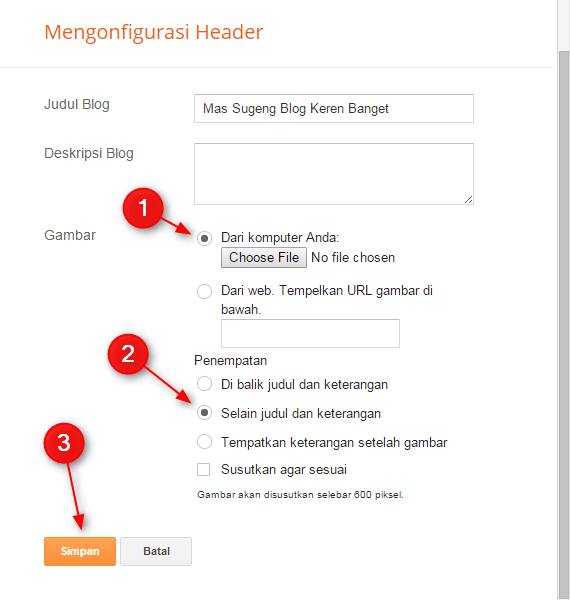
Selanjutnya tinggal ikuti petunjuk sesuai gambar di bawah ini:
·
Pilih file gambar logo di komputer
sobat
·
Pilih “Selain judul dan
keterangan“
·
Klik “Simpan“
Begitulah kira-kira
cara mengganti judul blog dengan gambar logo. Sangat simple dan nggak pakai
ribet.
Tutorial blogger lainnya
Tutorial di
atas hanyalah sebagian kecil tutorial blogger yang bisa sobat baca di blog ini.
Untuk melihat tutorial yang lainnya silakan bisa masuk ke kategori Tutorial Blogger.
Oh ya, sobat
juga bisa request tutorial blogger melalui kolom komentar di bawah ini.
Terima
kasih.
Kontak Konsultasi
Untuk Lebih
jelas dan memiliki banyak tentang tutorial baik buat blog, adsense, admob,
berita, ataupun membuat aplikasi android kami juga menyediakan tutorial buat
para petani. Agar para petani lebih cerdas dan pintar untuk memahami tanamannya
dan tanahnya atau media tanamnya.
Silahkan
anda bisa mengunjunginya di blog resmi kami.
atau bisa
anda berkonsultasi di

 Hello, my name is Jack Sparrow. I'm a 50 year old self-employed Pirate from the Caribbean.



0 Comments